Kali Linuxの個人的設定のまとめ
Kali Linuxは毎年新しいOSに乗り換えるので初期設定をまとめる。
内容は適宜追加する。あとヒストリーを移行できるとコマンド忘れないからいいかも。
日本語キーボードへの変更
本当はUS配列がいいけど、これがJapan。
# XKBLAYOUT us -> jp
sudo nano /etc/default/keyboard
/etc/default/keyboard
# KEYBOARD CONFIGURATION FILE

# Consult the keyboard(5) manual page.

XKBMODEL="pc105"
XKBLAYOUT="jp"
XKBVARIANT=""
XKBOPTIONS=""

BACKSPACE="guess"
Terminatorのインストール
デフォルトのターミナルでいいけど、Monokaiカラーが好きなんで。
sudo apt install terminator
Terminatorのカラー変更(Monokai)
# コンフィグファイルを変更する
sudo nano .config/terminator/config
.config/terminator/config
global_config]
[keybindings]
[profiles]
  [[default]]
    background_darkness = 0.95
    background_type = transparent
    palette = "#1f2229:#d41919:#5ebdab:#fea44c:#367bf0:#9755b3:#49aee6:#e6e6e6:#198388:#ec0101:#47d4b9:#ff8a18:#277fff:#962ac3:#05a1f7:#ffffff"
   [[MonokaiProFilterSpectrum]]
    background_color = "#222222"
    background_darkness = 1.0
    background_type = transparent
    foreground_color = "#fcfcfa"
    palette = "#222222:#ef9348:#ee6171:#fcd943:#5ed88f:#948ae3:#5ad4e6:#fcfcfa:#727072:#ef9348:#ee6171:#ffd866:#5ed88f:#ab9df2:#5ad4e6:#fcfcfa"
[layouts]
  [[default]]
    [[[window0]]]
      type = Window
      parent = ""
    [[[child1]]]
      type = Terminal
      parent = window0
[plugins]
Terminator上で右クリック作成したプロファイルを適用
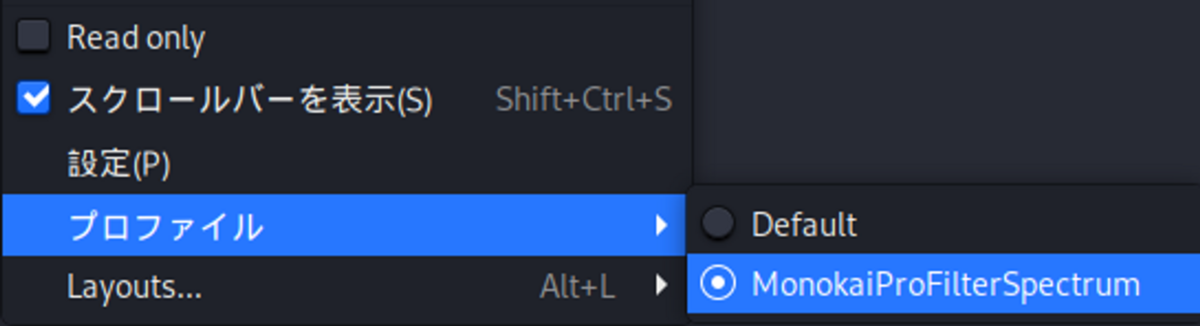
Monokai Pro Filter Spectrum 風のターミナルです。

【セキスペ#1】情報セキュリティの定義
社内情報システム担当がセキスペの勉強しながら、普段の業務との関連付けを行っていきます。できてないことたくさんありそう😂
セキュリティの大事なこと
技術だけでなくマネジメントも大事。ファイヤーフォールや暗号化などの技術的な対策も重要であるが、組織の全員がルールを守ることが大事。その仕組づくり、教育をしていく必要がある。
ウイルス感染や情報漏えいはヒューマンエラーによって起きているよね。今の会社でもヒューマンエラーによってそういった事象が発生してしまうことがあります。自分も講師として情報セキュリティ教育を全社員向けに行ってます。
ISMS(情報セキュリティマネジメントシステム)
情報セキュリティを運用していく上で大事な3要素(CIA)があります!
機密性(Confidentiality)
認可されていない個人、エンティティまたはプロセスに対して情報を使用させず、また、開示しない特性
簡単に言うと、認められた人しか情報を見れないようにすること。
完全性(Integrity)
正確さ及び完全さの特性
簡単に言うと、データが改ざんされたりしないようにすること。
可用性(Availability)
認可されたエンティティが要求したときに、アクセス及び使用が可能である特性
簡単に言うと、いつでも情報が見れるようにすること。サーバの二重化などの対策とかも可用性の一つになります。
あとは真正性、責任追跡性、否認防止、信頼性もあります。
PDCA(Plan Do Check Action)
情報セキュリティもPDCAが大事。当社のセキュリティのグループはできているのかな…?毎年本社からのセキュリティ教育内容が変わらないので、自分で追加で最近の動向の話を話しています。一昨年はEmotetの流行とか、去年はテレワーク時の注意など、その時必要なものや事象の動向などを見て注意喚起・教育しています。同じ話を毎年しても、またこれかとなってしまうので、見せる教材や事例の紹介を変えたりと記憶に残るように工夫してます。自分は教育の現場でしか関わってないから本来の意味での情報セキュリティのPDCAではないとは思うけどね。
応援ありがとー!😃つづく
これから始めるアウトプットについて
梅雨入りしてます。
アウトプットは大事。shibafu3がアウトプットしているので自分もアウトプットしていこうかなって思った話。
アウトプットの心構え
- アウトプットを意識したインプットをすること。
- 誰かに教えるためのアウトプットとする。
- ネガティブなことは書かない。
アウトプットを意識したインプット
人に説明しようとしなければ真の理解は得られない。人に教えられることこそが自信につながる。ターゲットを意識する。目的意識が大事。
ネガティブなことは書かない
つまらなくなっちゃうからね。
アウトプットのルール
- 体調が悪い日はアウトプットしない。休んで寝る。パフォーマンスこそが力。
- 資格の勉強のインプットは少なくても毎日行う。できれば毎日アウトプットする。
- 週に一度は技術的なアウトプットを残す。
- 週に一度はアウトプットの振り返りを行う。
アウトプット先の検討
- はてなブログ
- note
- Qiita
- 自分のサイト
notionに書き溜めている記事をまとめつつ、はてなブログとnoteにあげていこうと思う。自分のサイトの記事はnotionのチェックボックスをチェックするだけで自サイトのブログに投稿されるようになっている。そのうち、その記事も書き出していく。
アウトプット方法について
基本はブログ記事として記載していきたいと思う。ただ仕事柄、企画業務が多く、パワーポイントでのスライド形式もまとめやすいと感じている。ブログの良い書き方についてもインプットしていき、アウトプットしていこうかと思う。
応援よろしくね😃
mysqlで管理者権限の付与で困った話。
備忘録です。
phpmyadminにrootでログインできないから、何もできない状態となっていた。
別IDでログインしても ”権限なし”ってなるやつです。
いろいろ試行錯誤してたら下に気がついた。
mysqlとphpmyadminを入れた際にrootでログインできない問題。
sudo mysql -u root -p
だとログインできて
mysql -u root -p
でパスワード入れてもログインできない。
上記に気がついたことで、答えがわかった。
答えはここに(参考サイト)
Ubunt 16.04でMariaDBをインストールするとパスワードが変 | 純規の暇人趣味ブログ
スマートな解決方法でとりあえず新しいアカウント作ってなんとかなった。
sudo(root)でログイン
そのあと
CREATE USER '任意ID'@'localhost' IDENTIFIED BY '任意pass';
で、次でアカウントに権限を付与する感じ?
GRANT ALL ON *.* TO 'hogehoge'@'localhost';
ちょっと参考サイトとは違うけど、バカ正直にfooで最初やったから
そのままなにも権限がないような状態になりました(笑)
このあとのwww-dataってのが構文エラーでできなかったけど特に不要だったので割愛。
ただそのあとに少し落とし穴があって、PHPの方からだと
ログインできなかった。
でこれは何がいけなかったかっていうと
/etc/phpmyadmin/config.inc.phpの中身に今回新しく設定したアカウントとパスワードを更新しないといけなかった。
当該コード
/* Authentication type */
$cfg['Servers'][$i]['auth_type'] = 'config';
$cfg['Servers'][$i]['user'] = 'hogehogeID';
$cfg['Servers'][$i]['password'] = 'hogehogePASS';
で解決。
これでPHPから権限ありの状態でログインできるようになりました。
一応phpmyadminとmysqlをインストールするときにいろいろ聞かれて
PASSとか設定したはずなんだけど、その後からでもちゃんと設定し直せますよってこと。
とりあえず困ったからブログに残しとく。
その他役に立ったサイト: